PC遊び(その4・・・Panasonic製 B11 )2019.06.09      
PC遊び その1 その2 その3 その5 その6 その7 その8 その9
その4-1
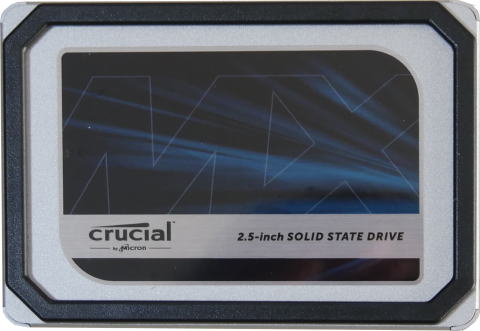
 メインで使用しているPanasonic製PC、CF-B11UWABRのDVDマルチドライブが書き込みできなくなったのでドライブの交換とSSHDをSSDに換装。
その4-2
 今まで遊んできたSHARP製のPCがダウンしたためオークションでPanasonic製のCF-B11JWCYSの中古を手に入れ、KeyBoardの交換と見つかったWindowsの
 不具合を解消。
その4-1  (CF-B11 UWABR DVDマルチドライブの交換とSSHDをSSDに換装)
1.DVDマルチドライブの交換
   以前から何もしていない状態でカシャカシャと回転していましたがとうとう書込みができなくなったので交換す
  ることを決断。BRデスク ドライブに変更することも考えましたが使い方を考えるとDVDマルチで十分と判断して
  同等品を調達。
2.SSHDをSSDに換装
   以前にHDDからSSHDに換装していましたが今回のDVDマルチの交換を機にSSHDをSSDに換装することにしま
  した。

 DVDマルチドライブの交換

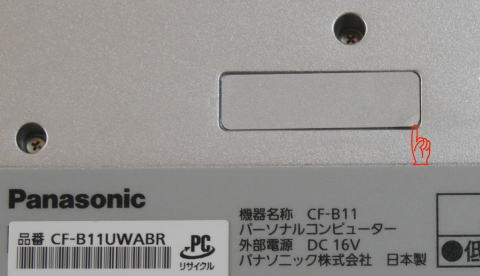
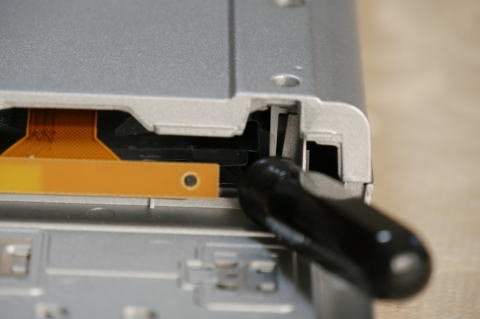
                     指差し部分を精密ドライバーでこじ開けて剥がします

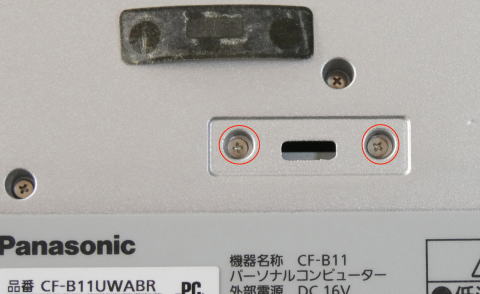
                                                      2本のビスを外します


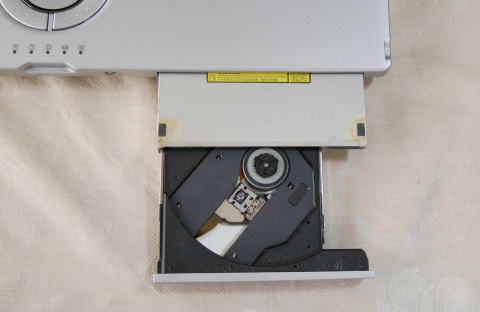
                  既存のドライブを引き出します


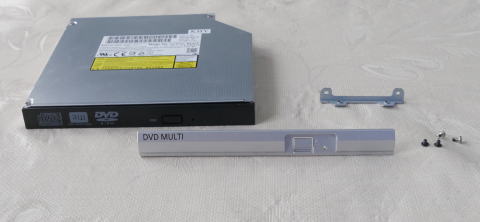
           取り出したドライブから取付用の金具を外して交換用のドライブに取り
           付け、挿入します。そして2本のビスで固定。新しく求めたドライブの
           ベゼルは黒色なので既存のベゼルに交換しPC本体の色と合わせます。


  SSHDをSSDに換装
   
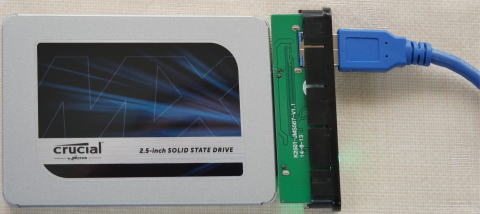
2015年にHDDをSSHDに換装して使用してきましたが今回はこれをSSDに換装しました。
クローン作成は
https://jp.easeus.com/todo-backup-resource/harddisk-clone-freeware.html
よりフリーのアプリをダウンロードして作成。
現在(2023年)の無料版ではクローンの
作成は出来ません。)


                        クローン作成中・・・・ 作成が完了したら下の注意事項を確認してセットします


 注意する点は中にある上下の薄い透明のプラスチックのカバーを押し込まない
 ようにSSDをセットすることです。  


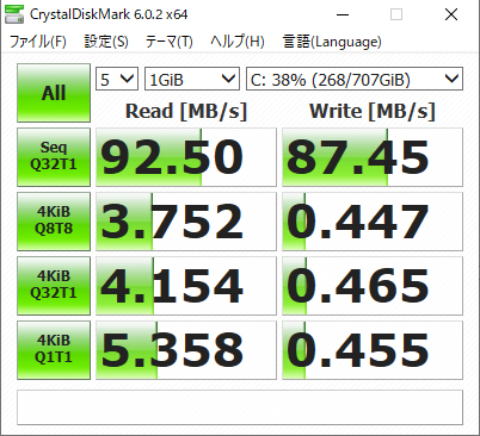
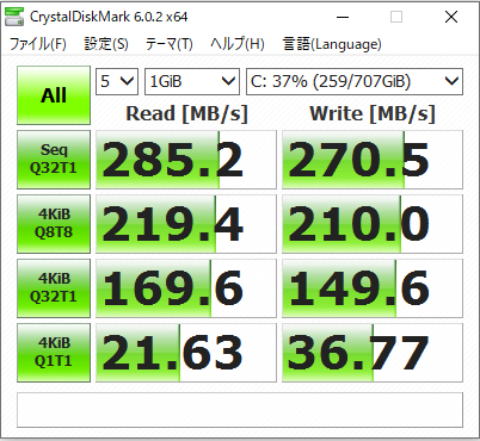
    換装前後のベンチマークテストの状況
      
                       
SSHD (換装前)

 
                          SSDに換装後
これ以上のスピードを求めるにはSATAの速度制限(3Gb/s)を解除し、6Gb/sにする
 必要がありますが、素人の私にはBIOSを書き換える自信もROMライターもありません。 
        

その4-2  (CF-B11 JWCYS 修理、修復)
 今まで遊んできたSHARP製のPCがダウンしたため、オークションでPanosonic製のB11(CF-B11JWCYS、15.6インチ)を手に入れ自分で修理、修復し完動するまでの手順と結果を記載してみました。
(CF-B11JWCYSは平成12年春モデルで法人向けのパソコンです。現在、Panasonicでは15.6インチ画面のパソコンは製造されていないので残念です。)

 オークションで入手した時点での不具合箇所はKeyBoardのEnterKeyが破損している。それ以外の動作状況で問題点は記載されていません。そして外見もきれいな状態です。
早速、KeyBoardを購入し、交換を行ってその他の動作確認を行いました。少しづつ確認を進めていくと色々な問題点が出てきました。以下にKeyBoardの交換を含めて対処した方法を記します。

 1. KeyBoardの交換
 2. Wi-Fi接続が安定しない(突然、機内モードに切り替わる)
 3. SDカードは認識するがアイコンが通常ではないこととUSBを認識しない
 4. HDDのパーティーション分割が容量の大きなSSDに交換してもCドライブの容量を増やせない状態
 5. 回復環境が正常に動作しない

  KeyBoardの交換

            
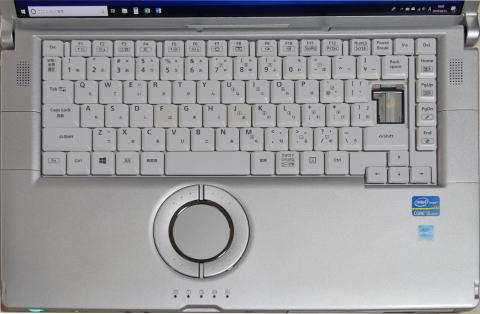
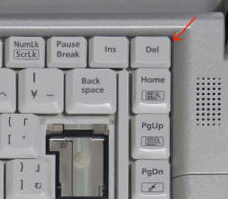
        入手時のKeyBord・・・EnterKeyの破損の他にテカリが見られます

 ● KeyBoardの交換手順
 1. バッテリーを取り外します。
 2. KeyBoardフックとKeyBoardの固定ネジを取り外します
            
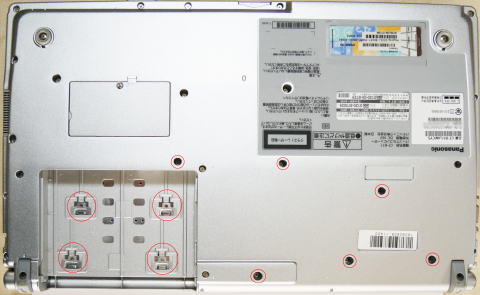
           ここでバッテリ―室にある4個のKeyBoardフックとKeyBoardを固定しているネジ
           6本を取り外します。

           
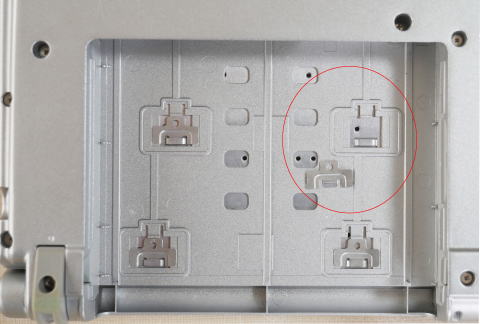
           バッテリー室のKeyBoardフック1個を取り外した状態です。
           アルミ製ですから力を入れ過ぎないようにしてください。
           KeyBoard固定ネジはネジ頭を破損しないよう注意して取り外します。


 赤矢印の場所に精密ドライバ―を挿し入
 れkeyboardを少し浮かしてから剥がし
 ます。
 交換せずにほかの目的で外す場合は薄いカ
 ードなどを挿し入れて徐々に浮かし、再使
 用できるように慎重に剥がします。


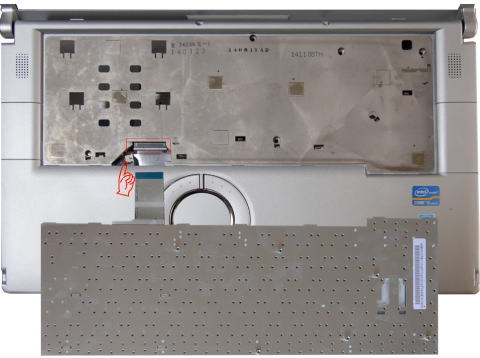
           赤四角部分のコネクタに新しいKeyBoardのFPC(フレキシブル基盤)を挿し込みますが
           少し強めにしないと、しっかり入りませんので恐れずに挿し込みます。
           KeyBoardをセットしたら裏返してフックと固定ネジで取付を行い交換終了です。

  Wi-Fiが安定しない
 Wi-Fiが突然、機内モードに切り替わりネット接続が途切れてしまう。デバイスマネージャーをチェックしても は付いていません。念のため一旦、デバイスを削除して再起動してもやはりネット接続は切れてしまいます。次にドライバの更新を試みても最新の状態との結果です。最悪の場合LANモジュールの交換を考えてamazonで調べてみると交換用のモジュールは在庫有です。再度デバイスマネージャーに戻ってハードウェアー変更のスキャンを実施してみたら何やらゴソゴソとスキャンを進めている様子。
スキャン終了後、再起動したらWi-Fiが無事に安定しました。

  SDカードは認識するがUSBを認識しない

  SDカードは認識して読み書きが可能ですがアイコンが安定して表示されません。そしてUSBはまったく認識され
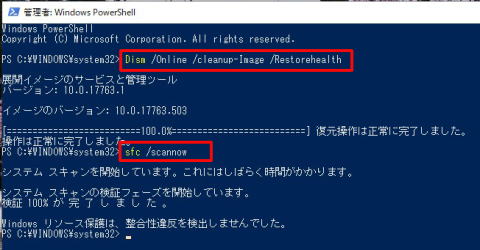
    ません。そこでPowerShellでWindowsをレストア(復元)。その後スキャンを実施したら無事に解決しました。

 1.windowsのレストア
   PowerShellを管理者として立ち上げ ␣Dism␣ /Online ␣/Cleanup-Image␣ /Restorhealth を入力して
         Enter(半角スペースを忘れずに)
   2.レストアを終了したら続いてスキャンを実施します ␣sfc␣/scannow を入力してEnter

     上記の操作により無事にSDカードのアイコンが安定、USBも正常に認識され読み書きが可能になりました。

 パーティーション分割の問題とメモリの増設

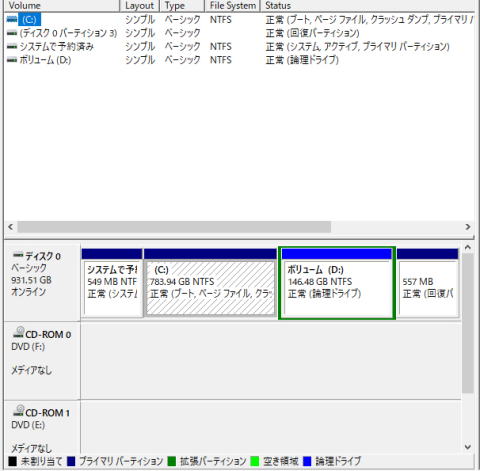
 オークションで入手したPCのHDD容量は320GBなので、手元にある1TBのSSDに変更するため、HDDのパーティーション構成をチェックしたらCドライブとDドライブが隣り合っていません。これではCドライブの容量を変更できないので不便です。

        交換前のHDDの構成
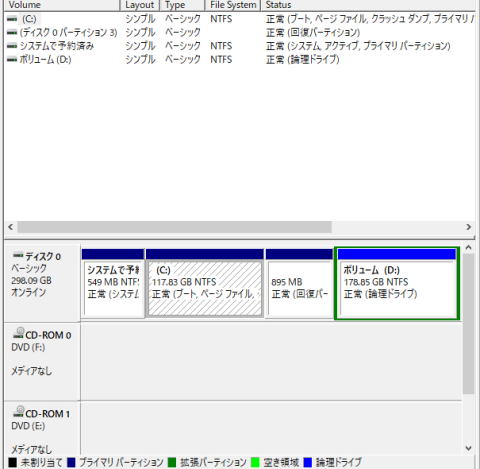

       交換後のSSD(パーティーション)構成
                クローン後のパーティーション構成は交換前と同じになりますのでCドライブとDドライブは
           隣合っていません。ITBの容量をフル活用するにはCドライブの容量を増やす必要がありまが
           そのためにはC、Dドライブを隣合わせにする必要があります。
           パーティーションの変更はAOMEIのパーティーションアシスタント
                   https://www.disk-partition.com/jp/ 
           のページを参照してフリーのアプリをダウンロードできますが残念ながらフリー版では
           パーティーションの移動やコピーはではできません。
           あくまでもシミュレーションできるだけのようです。やむなく有料版を購入し、ようやく
           C,Dドライブを隣り合わせに変更できました。
    

                               メモリは4GBでしたが4GB を追加して8GBとしました。

 回復環境が正常に動作しない

 パーティーションの変更とメモリの増設完了後、システムイメージを保存して、確認のため回復を試みたら
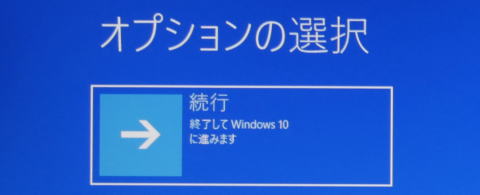
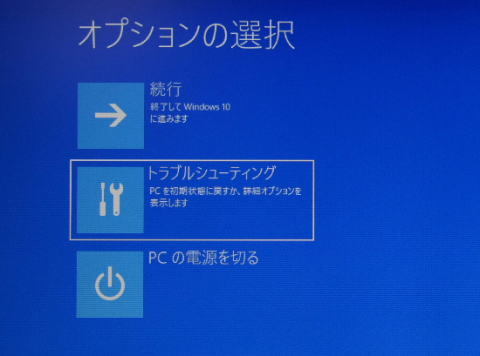
回復のオプションメニューが表示されません 。                         

他の回復オプションメニューが表示されません。これで続行するとWindows10を起動されてしまいます。
  ここで再びPowerShellを立ち上げスタートアップの修復を実施します。   
1. ␣reagentc␣/info を入力しEnter
  2. ␣reagentc␣/enable   を入力しEnter
3. ␣rengentc␣/info   を入力しEnter


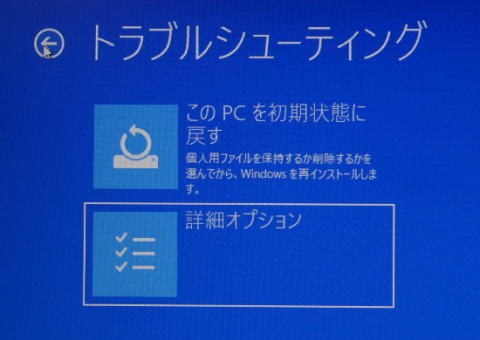
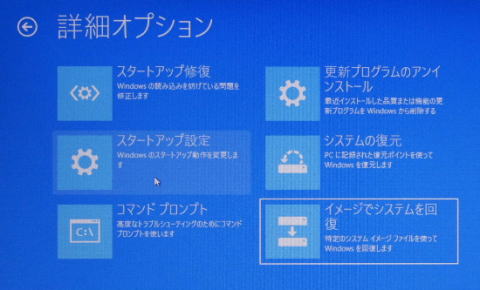
以上の手順を実施した結果、無事にオプションメニューが表示されシステムイメージからの回復が可能になりまし た。

  トラブルシューティングをクリック

 
 詳細オプションをクリック


この画面から各回復オプションを実行できればOKです。               
  「システムの復元」「イメージでシステムを回復」は、その状態を外部メディアに保存していることが必要。                    

  ***********************************************
   上記の方法で簡単にWindowsREが戻れば良いのですがこれで戻らなければ下記のHPで掲載されている
   方法を試してください。クローンを作成すると往々にしてこの回復環境が見つからなくなる事象が発生
    します。                                       
   以下のアドレスをコピー、ペーストしてください                    
   パソコンりかばり堂本舗        https://ikt-s.com/reagentc-setreimage/
       
      **********************************************

  追記(2021.05)
今回、クローンを作成しなければならない状況に追い込まれ、作成しましたが回復環境(WindowsRE)が
簡単に見つからずコマンドプロンプト(PowerShell)から探して見ました。その手順を
その7にアップい
 たしましたので参考にして下さい                                                


PC遊び その1 その2 その3 その5 その6 その7 その8 その9