PC遊び(その2・・・Panasonic製 N-10 HDDをSSHDに換装) 2015.7.13
|
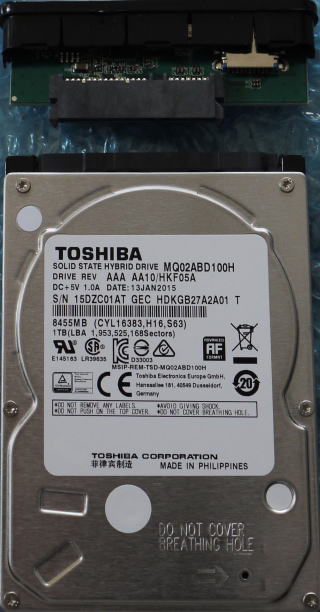 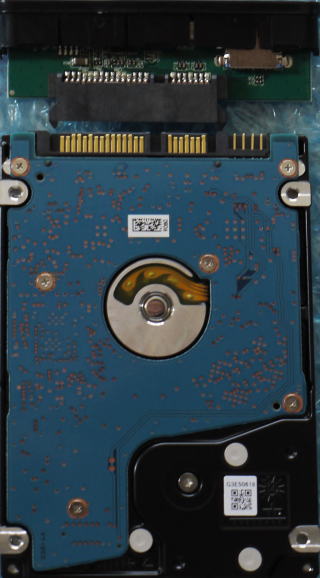 |
N-10はHDD容量が500GBのハードディスクですが間も無くWindows10が提
供されることからその前にHDDを交換することにしました。当初はSSDをと考
えていましたが容量を重視し、1TBののSSHDに変更しました。
クローン作成ソフトは無料の EaseUS Todo Backup Freeを利用しました。
具体的な使い方は下記のHPに詳細に掲載されていますので参照してください。
http://freesoft-100.com/screen/easeus-todo-backup.html←現在リンク出来ません
交換の事前準備として
1.外付けHDDにシステムイメージを保存しておく(用心のため)
2.システム修復ディスクを作成しておく。
3.外付けSSHDにクローンを作成する。
2021.01.15追記
最新版 EaseUS Todo Backup Free(バージョン13.0)は下記から直接ダウンロ
ード可能です。
https://jp.easeus.com/backup-software/
しかし、無料版のバージョン13では丸ごとHDDのクローンは作成できなく
なったようです。
2023.02.02追記
また、同様のAOMEIのクローン作成ソフトもフリー版は現在 その機能
と手順を体験させるだけのもので実用になりません。
https://www.aomei.jp/download.html
|
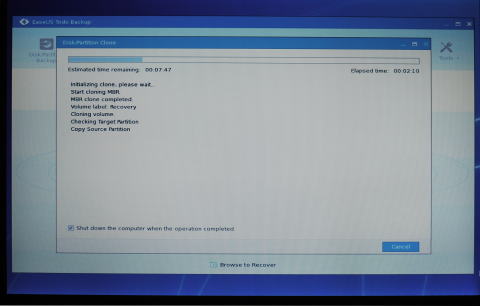 |
右下の☑にチェックを入れておけばクローン作製が完了すると自動的に電源が
切れます。 |
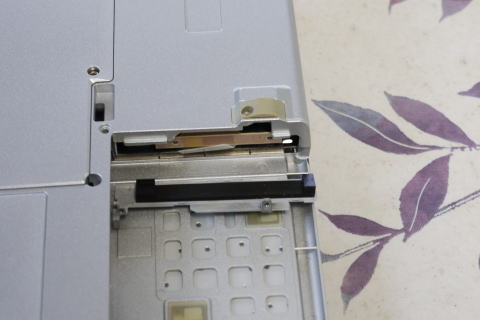 |
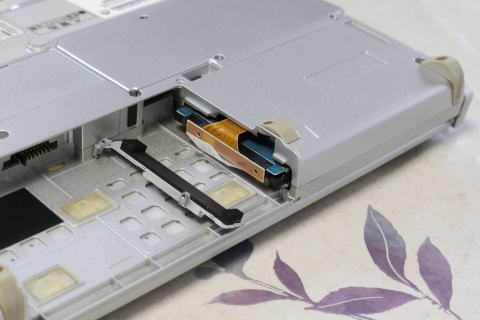
N-10のHDDはバッテリーの右側に格納されていますので2本のビスを外して、
仕切板を外します。
次にHDDを取り出しますがここで注意することはHDDを引き出すためのベロ
(白いシート)を少し引いたらHDDのコネクタ外すことです。
コネクタを外したらHDDを取り出します。
|
 |
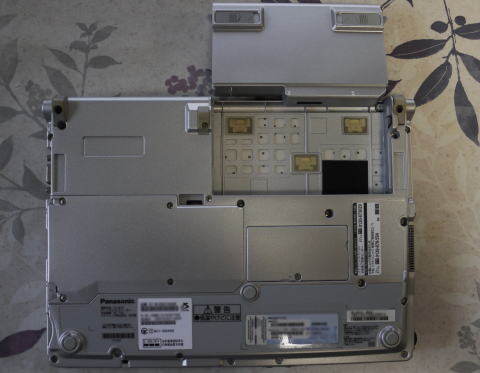
続いてクローンとして作成したSSHDを格納しますがここは慎重に押し込みます。 |
 |
無事に交換を終了し、バッテリーを取り付けます。 |
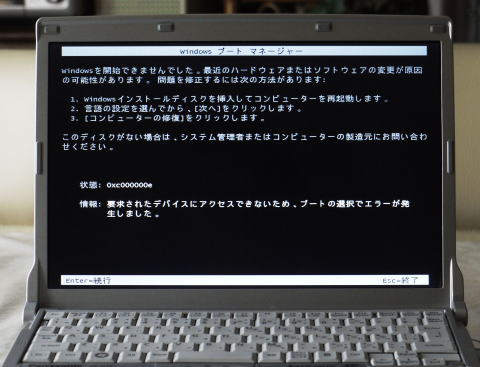 |
電源を入れましたがなぜかトラブル発生です。Windowsを開始できません。
この画面で一番下の「Enter続行」を選択し、EnterKeyを押し下げます。
すると再起動されますのですぐにF2Keyを押し下げBIOS画面に入ります。
|
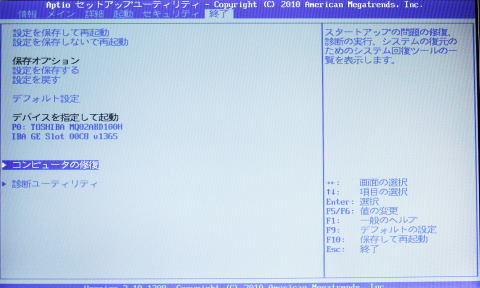 |
BIOSの画面に入ったら「終了」タブに移動し、コンピューターの修復を
クリックします。 |
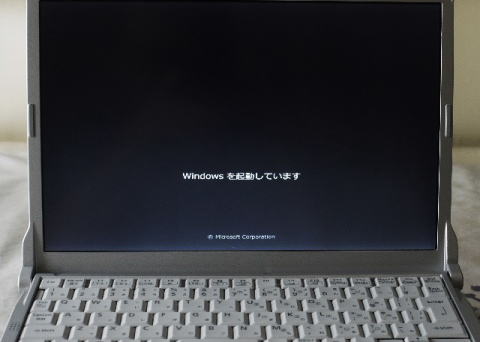 |
Windowsの起動画面になります。 |
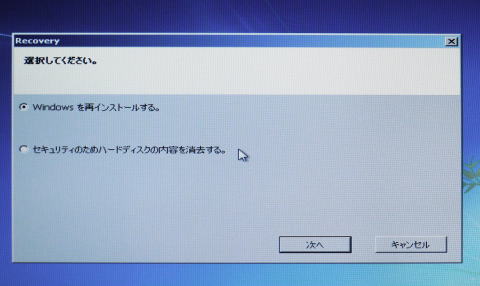 |
結局、リカバリーする羽目になってしまいました。クローンとしては成功してい
ますからリカバリーはできると判断してリカバリーを進めました。
(最悪の場合は元のHDDが残っていますから、それをPCに戻してやればなん
とかなると判断しました)
|
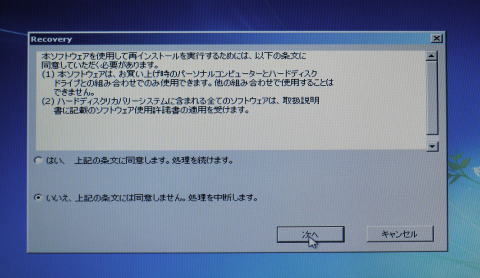 |
画面の指示に従ってリカバリーを進めます
この画面ではいいえにチェックが入っていますが「はい」にチェックを入れ
ます。
途中OSのタイプや言語の選択を求められますが画面では省略しています。
|
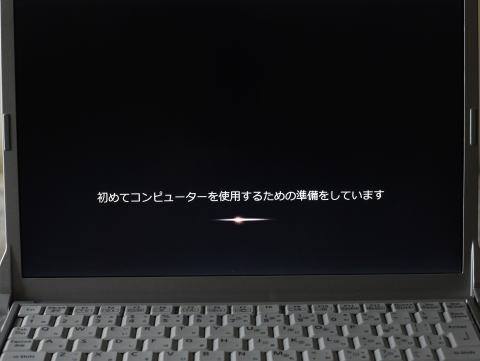 |
リカバリーが終わるとサービスの開始、デバイスのインストールと進んで行き、
コンピューターを使用する準備に移ります。
|
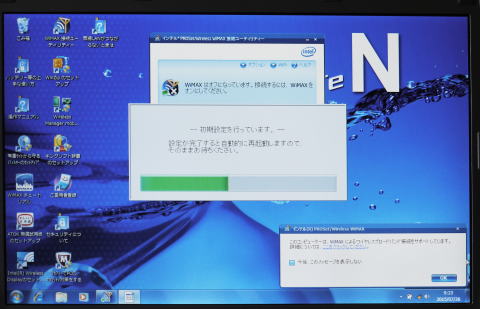 |
言語の設定などを求められて初期設定が間もなく終了です。 |
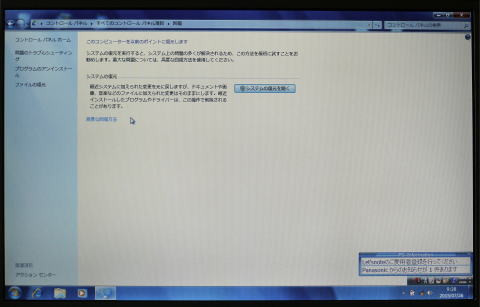 |
初期設定完了後、再起動したら用心のため外付けのHDDに保存していた
システムイメージからPCを以前の状態に戻します。 |
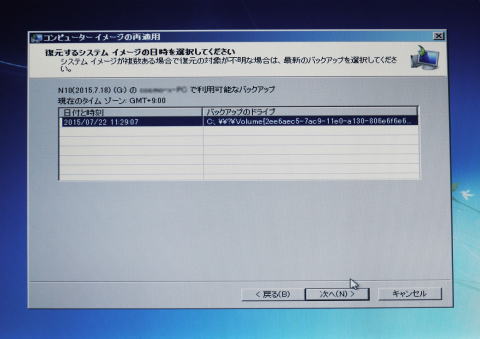 |
回復ディスクを選択し回復操作を進めます。
「次へ<N>」 をクリック |
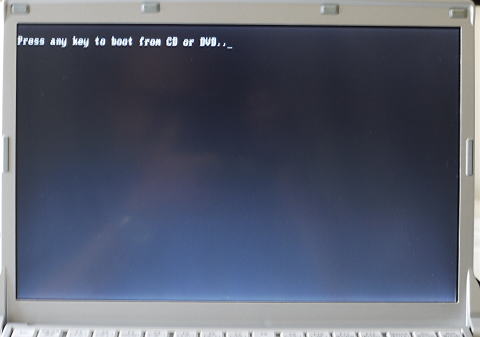 |
通常、保存してあるシステムイメージから回復する場合はこの画面は出ません
がファイルを起動することにも不具合があるのか・・・
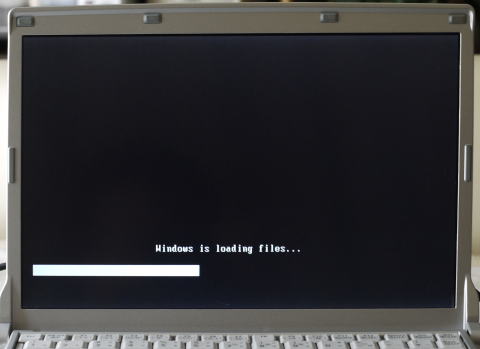
Press any key 画面に従ってどれかキーを押します。
|
 |
|
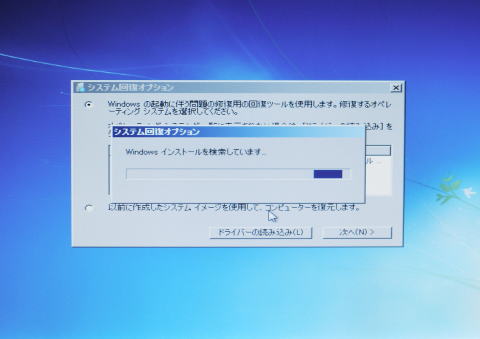 |
システム回復オプションが起動しました。 |
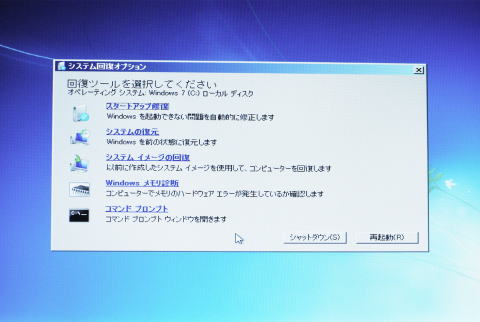 |
ここでシステムイメージの回復を選択します。
これは2回目のシステムイメージの回復画面です。
やはりなにか問題があったのかな?
|
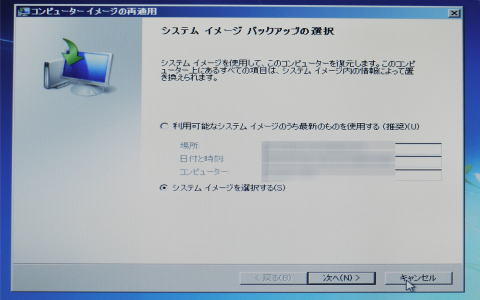 |
「次へ<N>」 をクリック |
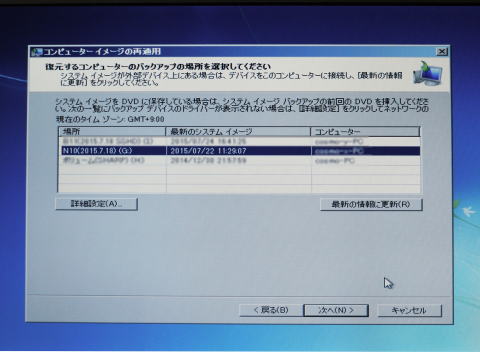 |
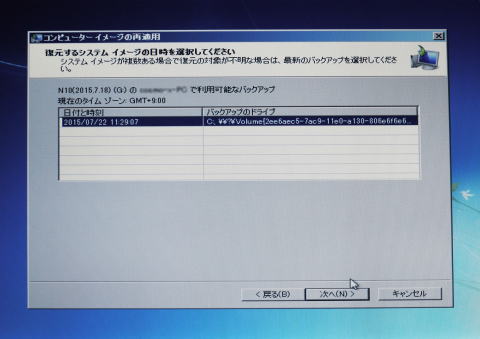
外付けHDDに保存してあるシステムイメージから回復するドライブを選択して
「次へ<N>」 をクリック |
 |
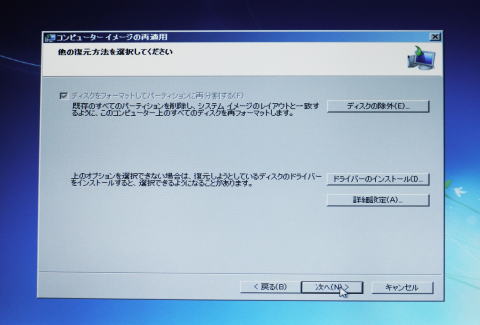
「次へ<N>」 をクリック |
 |
「次へ<N>」 をクリック |
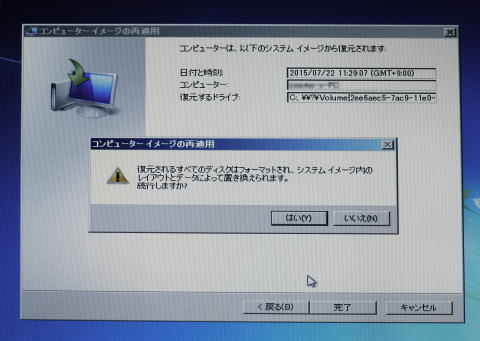 |
「はい」をクリック |
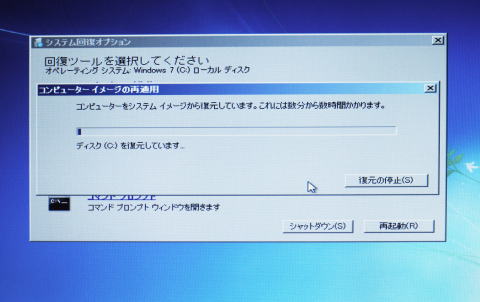 |
システムイメージから回復中 |
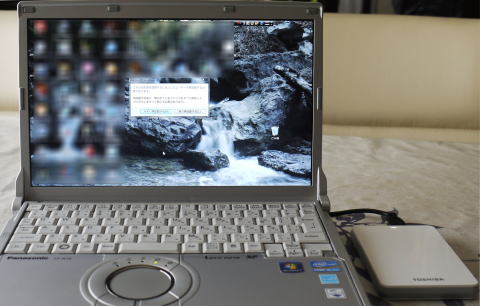 |
保存していたシステムイメージに回復できたので画面に従って再起動し、無事
に終了です。
ディスクの管理から確認すると間違いなくSSHDの容量で認識されています
し、起動速度も40~45秒で早くなっています。
|
PC遊び (その3・・Panasonic製 N-10 Windows7をWindows10に)へ
|
