1.準備 (私の場合はB-11 のジャンク品をオークションで入手し一度、解体することでおおよその構造を理解しました)
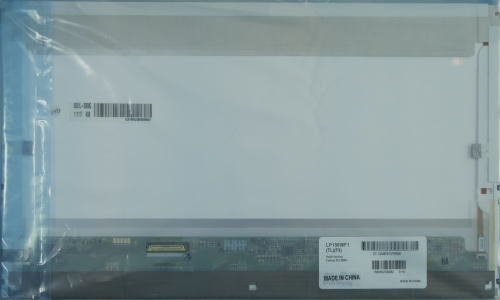
1-1 液晶画面の入手
オークションサイトで入手可能です。発送は国外(私の場合は中国からでした)からとなりました
ので到着まで約半月掛かりました。 |
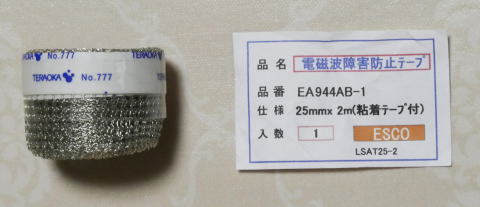
1-2 LCDガスケットクロスの入手
メーカーではそのように表現していますがネットで検索しても同様の材料は見つからず止む無く似たような
ものを
購入しましたが実際に使用されているものとはだいぶ違います。銅製の導電テープでも良かったのかな? |
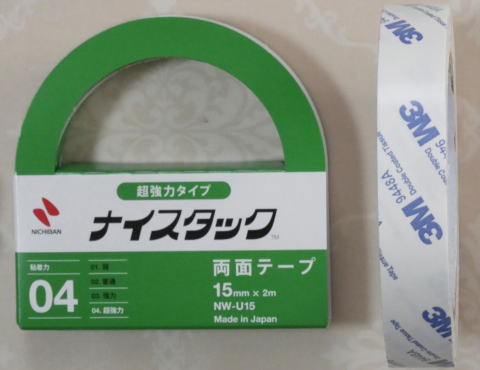
1-3 両面テープ
薄いものと少し厚い(0.62㎜)ものの2種類を準備しました。
2.カラ割り(天板を外します)
2-1 ベゼル(枠)上端のビスを外します。

ビスは丸印の2箇所にあります。四角の裏側にはLCDマグネットが収まっています。
このマグネットは極性があるとのことですからカラ割りする時にポロリと外れないよう
に気を付けます。
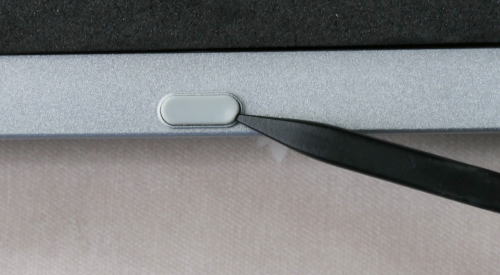
最初に先端の尖ったものでゴムクッションを少し浮かします
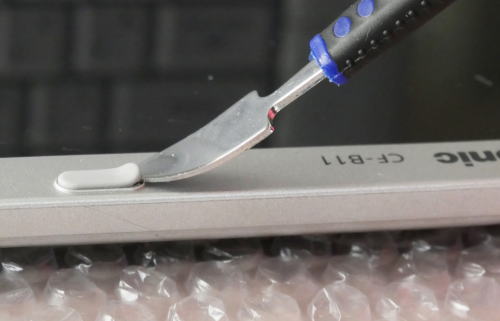
少しづつ剥がします
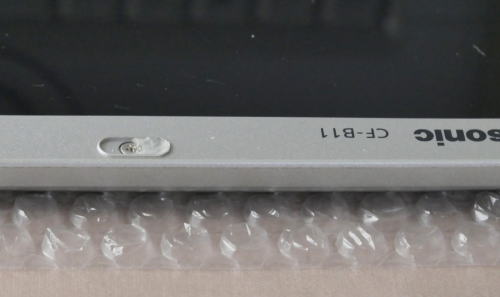
ゴムクッションを剥がすと硬化した両面テープが見えますのでカッターやピンセットで取除きます。
そして2本のビスを外します。
2-2 ヒンジカバー用ビスとヒンジと天板を固定しているビスを外します
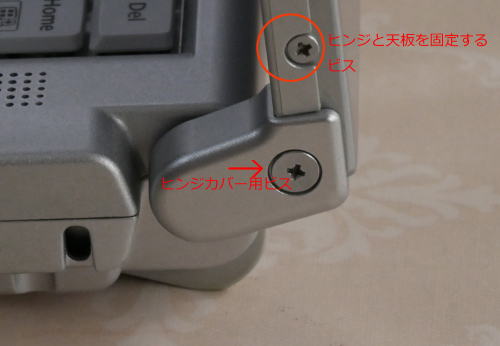
左右のこのビスを外します。赤丸部分は後述しますがカラ割りの時に一番、 破損
(割れる) し易い場所です。
2-3 液晶パネルのベゼル(枠)の補強
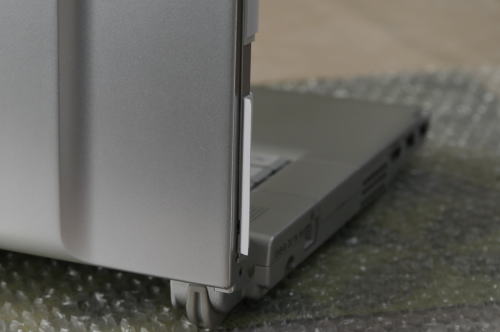
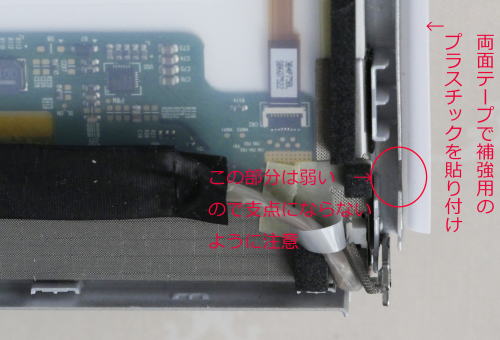
ベゼルは簡単に割れますからヒンジのビスを外したら両面テープ(厚い)とプラスチックを
使ってベゼルが割れないように補強します。プラスチックは家庭で出る廃材を利用します。
プラスチックのL型部分を利用しました。
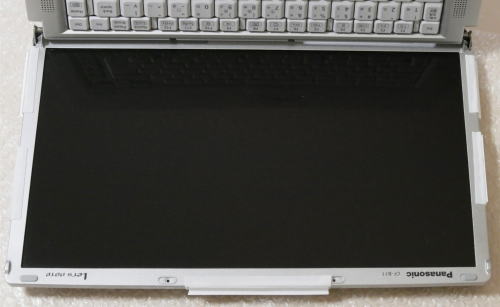
左右と上端を補強しました
2-4 カラ割り
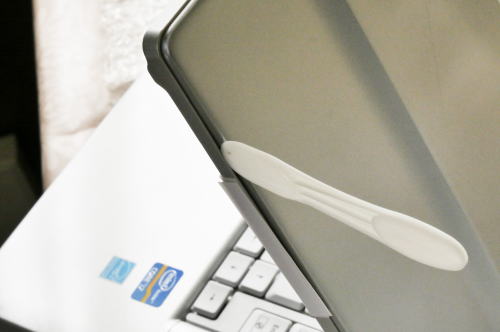
カラ割りに使用したのはハーゲンダッツのアイスクリームのスプーンです。
カードでもなんでもOKです。嵌合部に挿し込み少しづつスライドさせます。
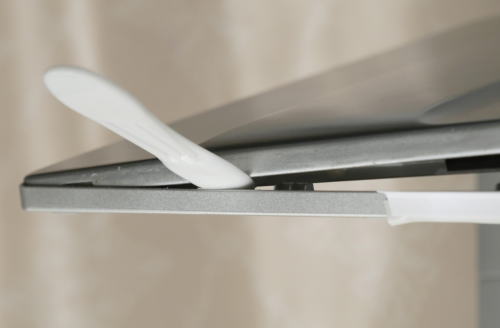
左右のサイドが緩んだら上端を行います。
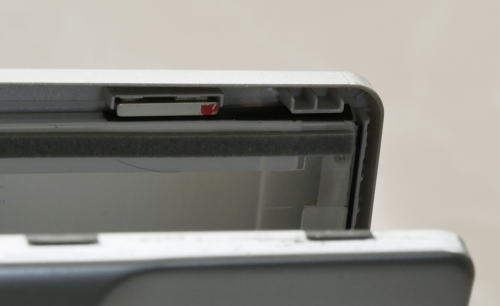
LCDマグネットが外れても極性がわかるようにマジックで印をつけます。
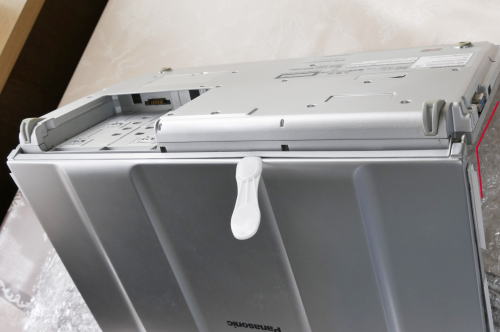
左右、上端が外れたら底面を外します。この時、赤で表示した部分の角度が45°以下に
ならないように気を付けます。角度が小さくなると先に説明した場所が支点となって
ベゼルが割れてしまいます。
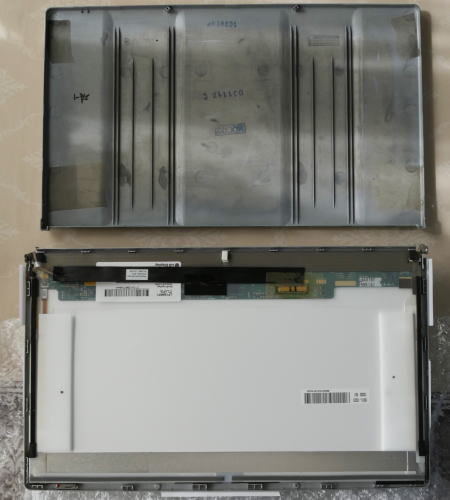
無事にカラ割りが終了。
3. 液晶パネル交換
3-1 コネクタの取り外し

シートは強く張り付いているので○部分を押えながら剥がします。透明シートは再利用します
ので保管しておきます。

コネクタの取り外し。矢印部分にピンセットの先端を入れて左右交互に少しづつ押し上げます。
3-2 クッション材の取り外し
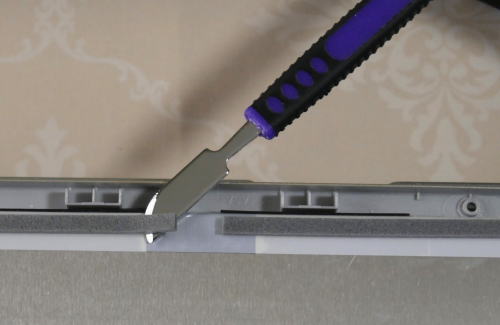
古い液晶画面からクッション材(上下、左右、裏面)を切り取ります。再利用は
推奨されていませんが新品は入手できないので仕方ありません。
3-3 LCDガスケットクロスの取付
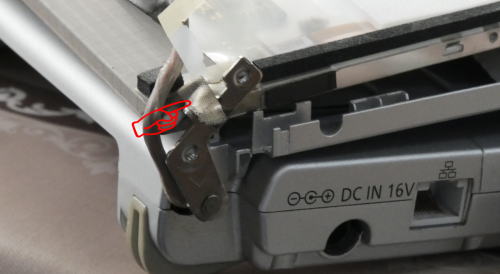
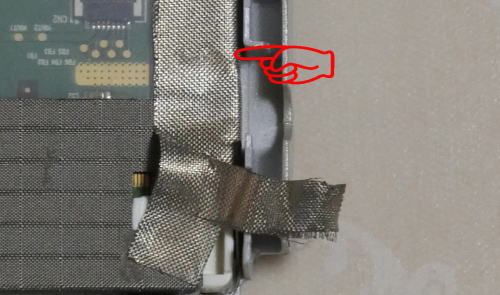
指差し部分がメーカーが施工したLCDガスケットクロスです。
再利用は無理でした。
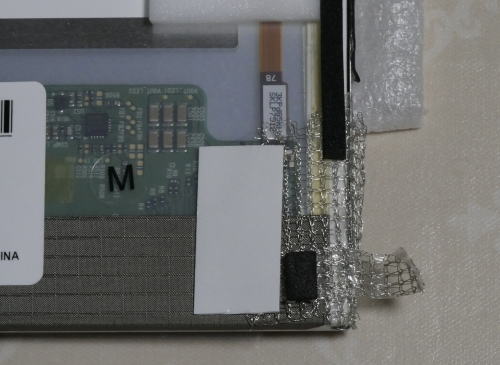
購入した電波障害防止テープを加工しました。要はこれでヒンジに接地すれば良いと判断。
購入したテープは幅の半分に接着剤が塗布されているだけなので接着剤の塗布されて
いない部分は両面テープを使って押えました(剥離紙は剥がさずに片面だけ利用)
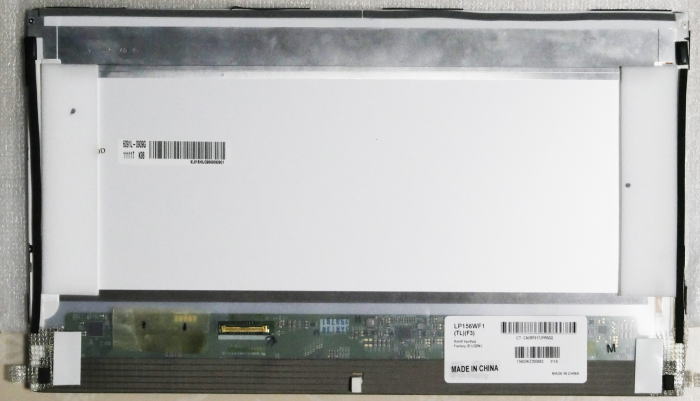
切り取っておいたクッション材を両面テープで貼り付けてなんとか完成。クッション材は曲がっていますが (-_-;)
3-4 液晶パネルのセットとコネクタの取付&天板の嵌合
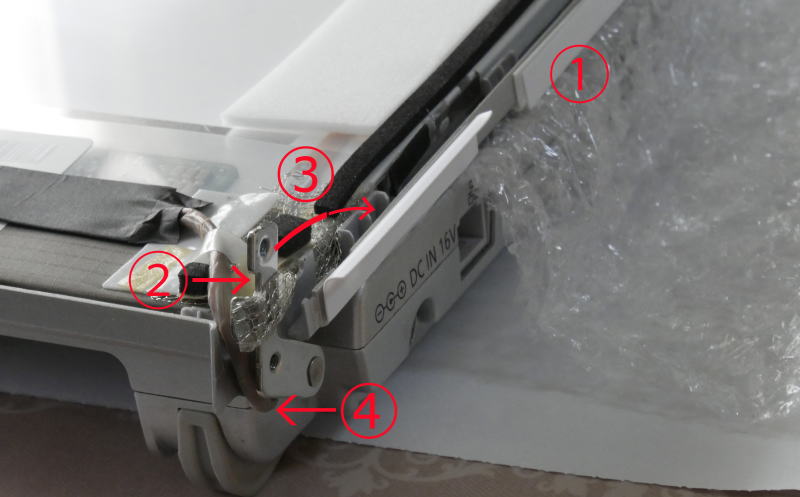
次に液晶画面のベゼルに液晶画面をセットし、本体に乗せますがその前に①のように液晶画面を保護をします。保護材は
なんでも良い。薄い紙でもOK。
②LCDガスケットクロスを左右のヒンジに貼り付け(接地)します。ヒンジが立ち上げっていないとLCDガスケットを接着
できないので画像のような状態で貼り付けます。画像ではこのようになっていますが矢印の凹部を手直ししました。
続いてLCDのコネクタを挿し込み、保管している透明シートを貼り付けます。
次に天板をセットしますが左右のヒンジを➂の矢印側に倒さないとセットできません。きっちり倒して天板をセットします。
④ケーブルがヒンジに挟まれないことを確認して、天板とベゼルと嵌合させます。
これで液晶画面を起こせばヒンジも同調して動きます。
次には2-2の〇赤丸印のビスを取り付けるために補強したプラスチックを外し、ビス止めします。
続いてヒンジカバーのビス止めを行ったら上端のベゼルと液晶パネルを留めるビス2本の取付&ゴムクッションの
貼り付けです。ゴムクッションの貼り付けは両面テープ(薄い)を使用します。
これで完成です。あとは残った補強材のプラスチックと両面テープを外すことです。
無事に交換を終了することができました。液晶画面は歪なども無く発色も綺麗です。
最初からWindows10のOSを搭載したPCの発色は黄(橙)に偏った感じで好きになれません。

|
|