 |
回復環境がどのパーティーションにあるか?の確認
コマンドプロンプト or PowerShellを管理者として起動
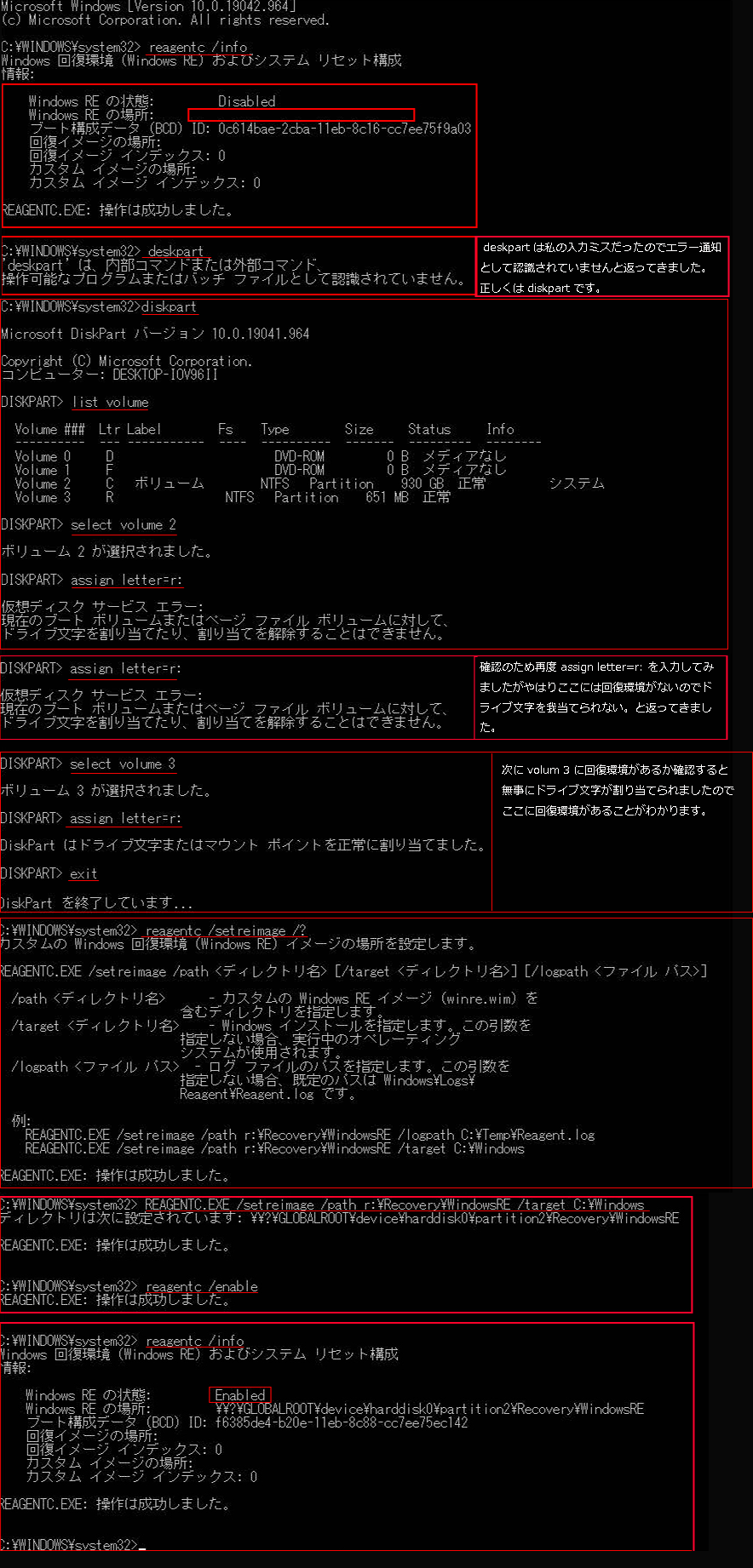
(左の赤の下線部分が入力したコマンドです…半角スペース
を忘れずに)
␣reagentc ␣ /info でEnter
(Disabled) WindowsREが見つからない状態。
そしてWindowsREの場所が空欄です。
このため回復環境のWindowsREがどこにあるのか探し
ます。
左のコマンドは私のタイプミスです。
deskとdiskのタイプミスで間違っているとのエラーメッ
セージです。
正しく ␣diskpart を入力し直してEnter
DiskParrt バージョン 10.0.19041.964が認識されま
したので
<DISKPART>␣ list ␣Volume を入力してEnter
するとPCに認識されている volume が表示されます。
(ボリューム数はPCによって変わります)
Volume0と1はDVD-ROMなので2,3を調べます。
volume2、3の中でどこにWindowsREが含まれている
のか調べます。
<DISKPART>␣ select ␣ volume␣ 2 でEnter
<DISKPART>␣ assign ␣ letter=r: でEnter
仮想ディスクサービスエラーとvolume 2は蹴られま
した。
次に <DISKPART>␣ select ␣volume 3 でEnter
<DISKPART>␣assign ␣ letter=r: でEnter
ドライブ文字またはマウントポイントを正常に
割り当てました・・・とのメッセージ。
このボリュームの中にWindowsREが存在していることが
わかりましたので ␣exit を入力してDISKPARTを終了
します。
次に␣ reagentc ␣ /setreimage ␣ /? と入力し、
回復環境の場所をセットします。
ここでREAGENTC.EXE:操作は成功しました。
と表示されたら
<C:\WINDOWS\system32>␣ REAGENTC.EXE ␣ /
setreimage␣ /path␣ r:\Recovery \WindowsRE
␣ / target ␣ C:\Windowsと入力してEnter
ディレクトリは次に設定されています:・・・・・
REAGENT.EXE:操作は成功しました。と表示されたら
␣reagentc ␣ /enable を入力
これで回復環境がセットされたのか確認のため
␣ reagentc ␣ /info を入力しEnter
WindowsREの状態が Enabled になっていればOK
です。
|
クローン元のPC(HDD)とクローンPC(HDD)の相違点
(クローンなので同じと考えがちですが私の使用したソフトではパーティーションの構成が微妙に違いました) |
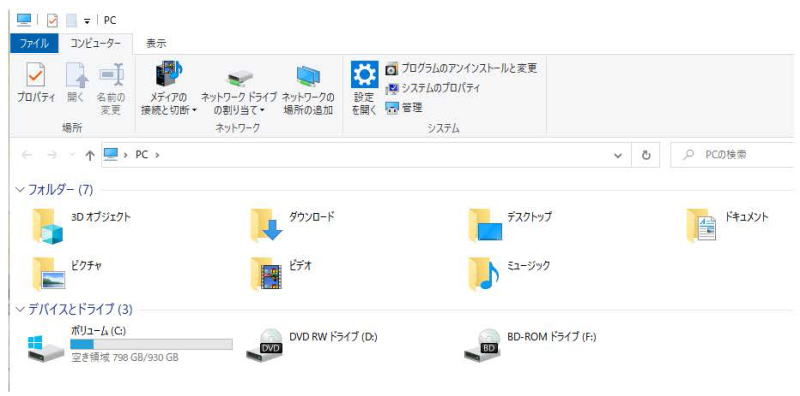
|
クローン元のPC構成
|
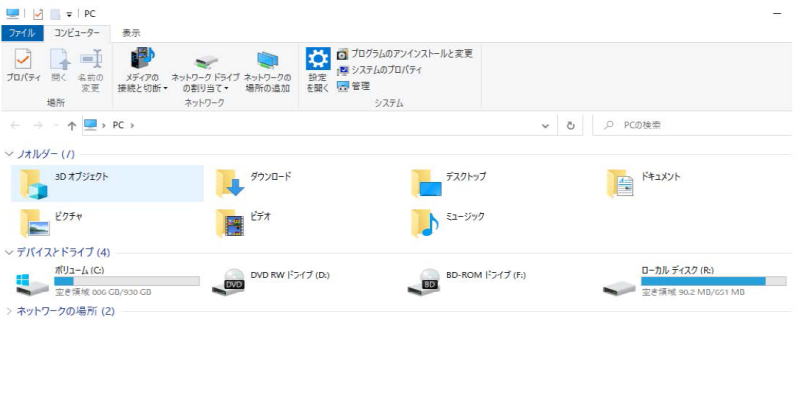
|
作成されたクローンPCの構成
回復環境がローカルディスク(R:)として表示されました。
空き容量 90.2MB/651MBと表示されていますが
プロパティーで内容を確認してみると空と表示されます。
|
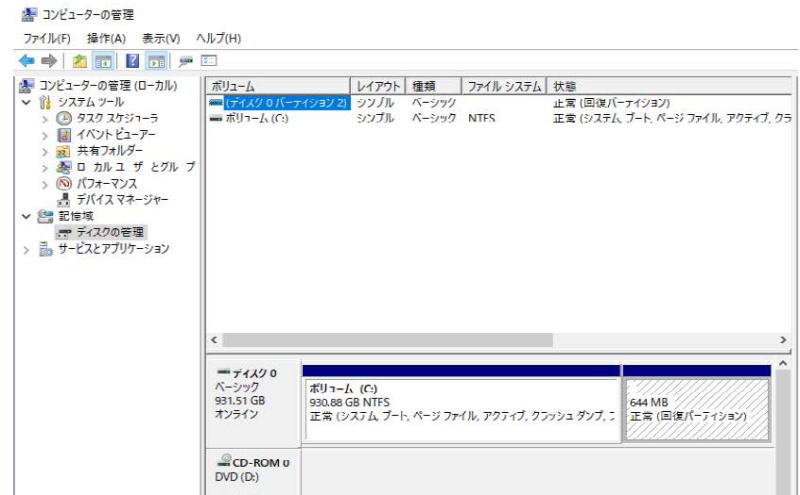
|
クローン元のパーティーション構成
コンピュ―ターの管理からディスクの管理を表示して
みると回復パーティションとして認識されています。 |
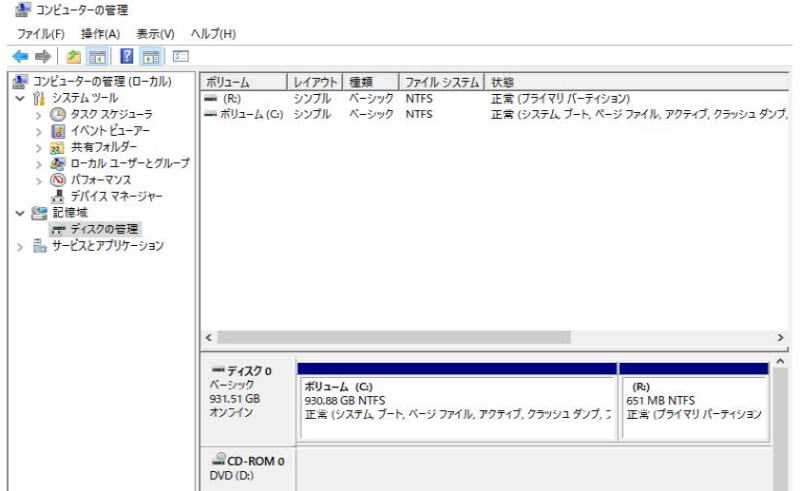
|
作成されたクローンのパーティーション構成
コンピュ―ターの管理からディスクの管理を表示して
みるとプライマリパーティーションと表示されています。
*プライマリパーティーション・・・OSの起動が可能
なパーティーションなのでこのままにしておきます。
動作はUSB、SDカード、CD、DVDともすべて正常
に読み書きできます。
回復環境も正常にメニュー表示されますしシステム
イメージでバックアップしたデバイスからの回復も正
常にできます。
|
|
|