**************************回復に当てっては以下の準備があれば万全です***********************
1. システムイメージを保存した外付けHDDやSSDなど。
2. 回復ドライブを作成してあること(USB8GB以上)
3. ハードディスクケース(家電量販店やamazonなどで1,000円台で販売されている)
4. Windows 10またはWindows 11のクリーンインストールファイルをUSB
にを保存してあること。
5. PCを購入した時点で付属していたリカバリーディスク。
システムイメージを保存した外付けHDDがあればBIOSなどの知識がなくてもPCを購入した電気店やPCの復旧を行う会社に連絡すれば回復
できると思います。 システムイメージを作成した後に加えたデータは戻せませんのでこまめに保存することが大切です。
|
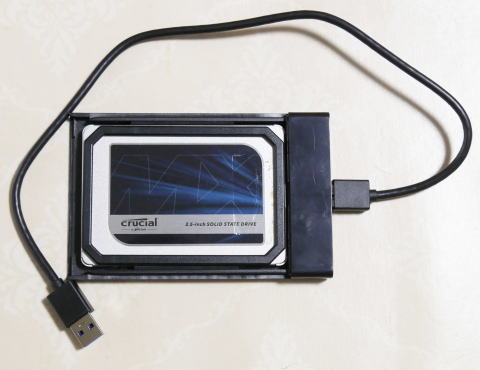
取り出したHDDをハードディスクケースにセット |
手順
1.もし、パソコンにウィルスが侵入したらあわてずに
電源ボタンを長押しして強制終了してください。
2.そしてPCからそのHDD(SSD)を取り出し、市販の
ハードディスクケースに収めます。
|
|
3.それを正常に動作するPCに接続します。
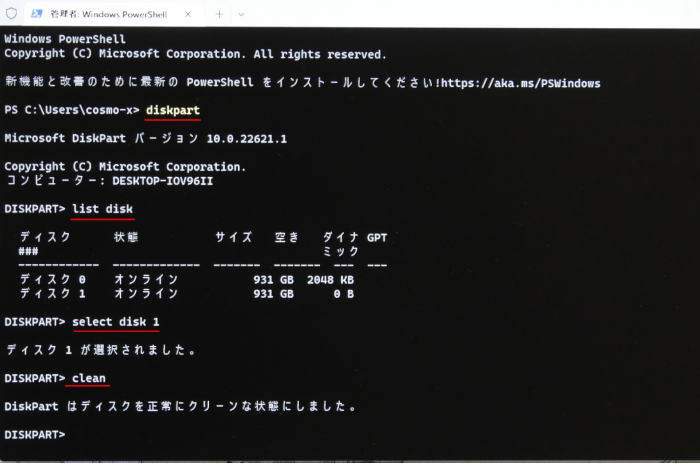
4.正常に動作するPCで
Windows10ではコマンドプロンプト or powerShell
Windows11では ターミナルを管理者権限で立ち上げ
てHDD(SSD)をクリーンにします。
diskpart→list disk→ selct disk 1→cleanでHDD(SSD)
を初期化(フォーマットとは違います)します。
ここではslect disk 1と記載しましたが cleanにする
disk名は必ず確認してください。
他のdiskもを接続している場合は特に注意することと
ディスク 0 は絶対に clean にしないでください。
正常にクリーンな状態になったら×で閉じます。
|
|
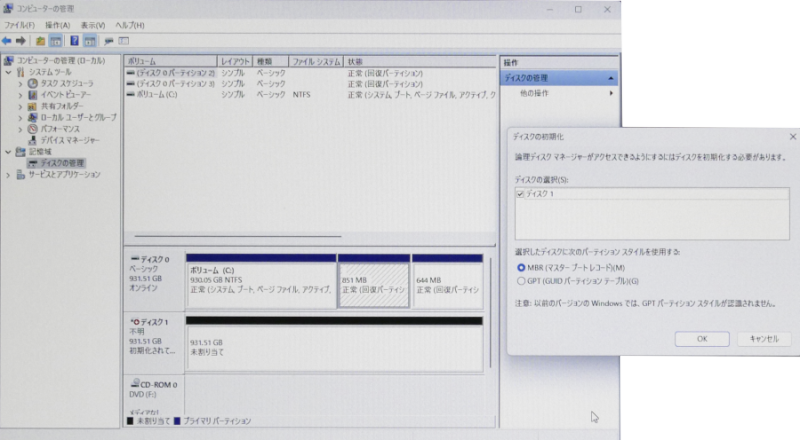
5.正常に動作するPCに接続した状態のままでコン
ピューターの管理に入り次にディスクの管理に入り
ます。(Windowa11では直接ディスクの管理に入
ることができます)
6.コンピューターの管理に入るとクリーンにした
ディスクの初期化を促されます。
既にディスク1にチェックが入りMBRで初期化
されるようにセットされているのでOKをクリック。
(最近のPCはUEFI起動でGPT形式が主流ですので
お使いのPCを確認してください)
|
|
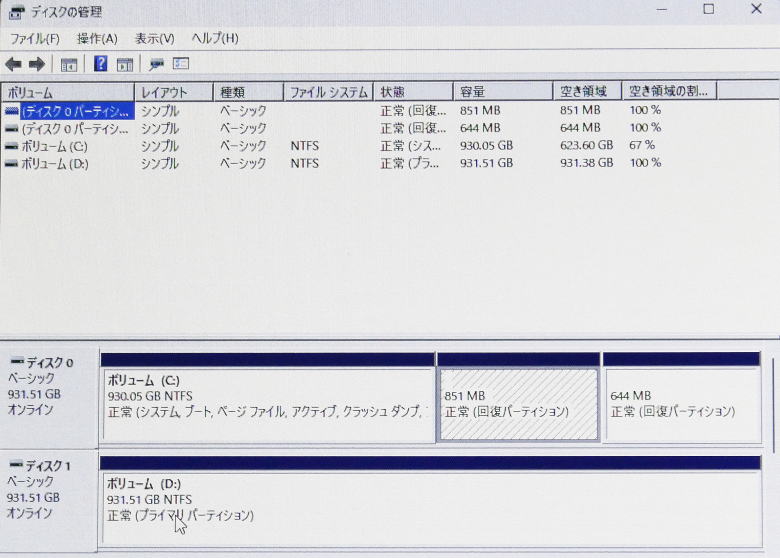
7.ディスク1がMBRで初期化されたら上の画像の
「未割り当て」付近を右クリックしてシンプル
ボリュームを作成します。
右クリック後は指示されるまま「はい」をクリック
しながら進むとボリューム(D:)が作成されます。
(ボリューム名はDとは限りません)
ここまで終了したらハードディスクケースから
クリーンにしたHDD(SSD)を外し元のPCに戻します。 |
 |
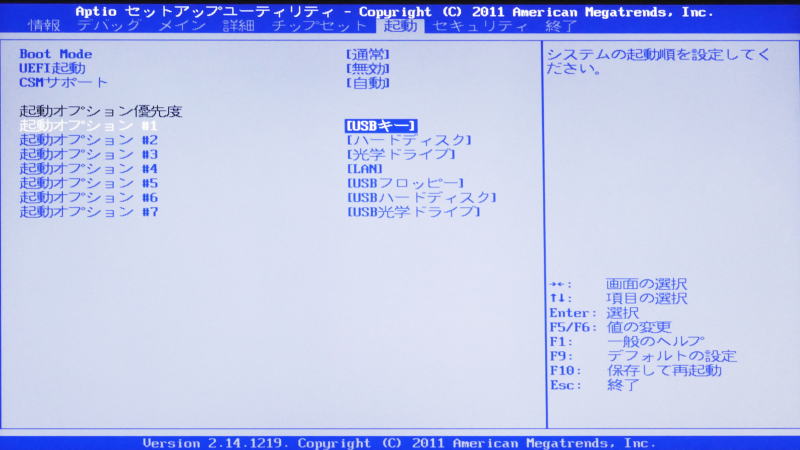
8. HDD(SSD)を戻したPCのBIOSを起動して起動オプ
ションの優先度#1をUSBキー,#2はハードディスク
とします。
*BIOSの画面はメーカーや機種によって違いますので
ご了解ください。
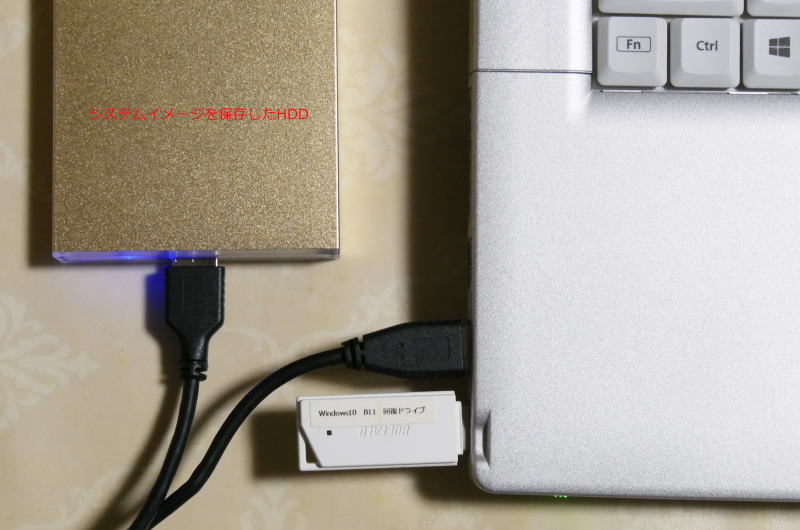
9.BIOSで起動順序を設定したらWindowsの回復ドラ
イブのUSBとシステムイメージを保存してあるHDD
(SSD)を接続します。
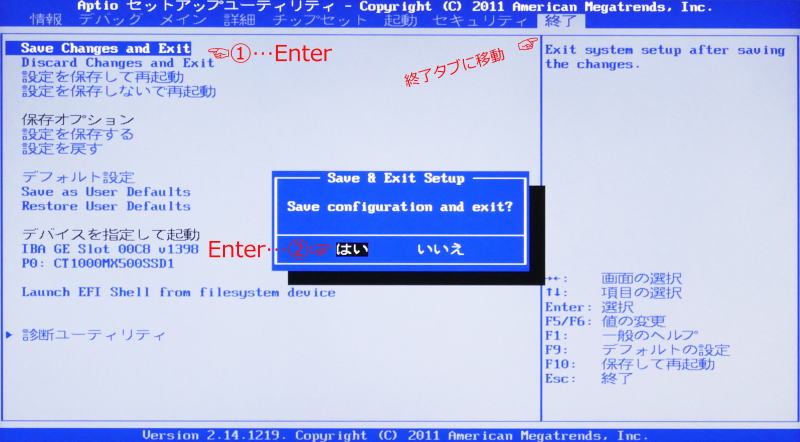
10. 終了タブに移動するとSave Changes and Exitが
反転し、選択されているので Enter、そして次の
画面で「はい」選択してEnter keyで起動が始まり
ます。
|
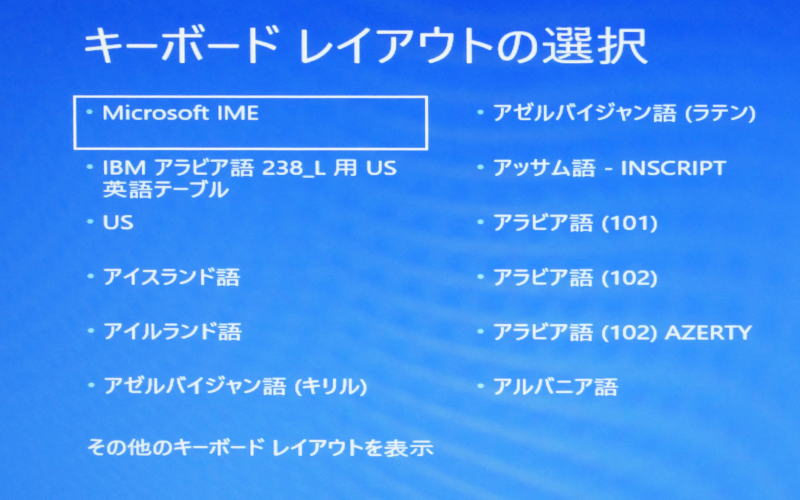 |
11. 回復ドライブが立ち上がりましたので「Microsoft
IME」をクリックします。
|
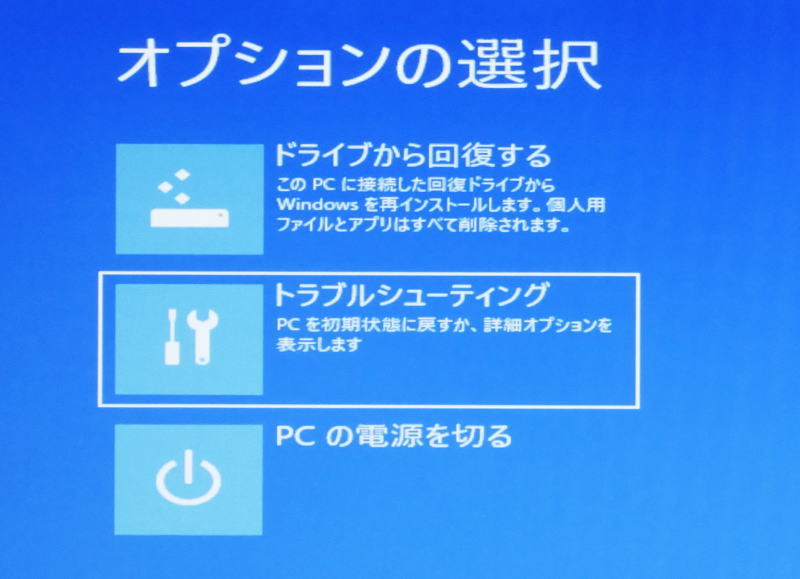 |
12. システムイメージを保存してある場合はトラブル
シューティングをクリックします。
*「ドライブから回復する」を選択すると当然
ながらファイルとアプリとデータは引継が
れません。
Windowsは起動できますが、アカウント、
WiFi、その他初期設定が必要で時間も掛り
ます。
システムイメージを保存していればWindowsが
クリーンで立ち上がってもアプリやファイルを
戻せますがシステムイメージを作成していないと
アプリや今までのファイル(データ)は戻せません
トラブルシューティングから簡単に回復できるよ
うにこまめにシステムイメージを保存しておくこ
とが大切です。
|
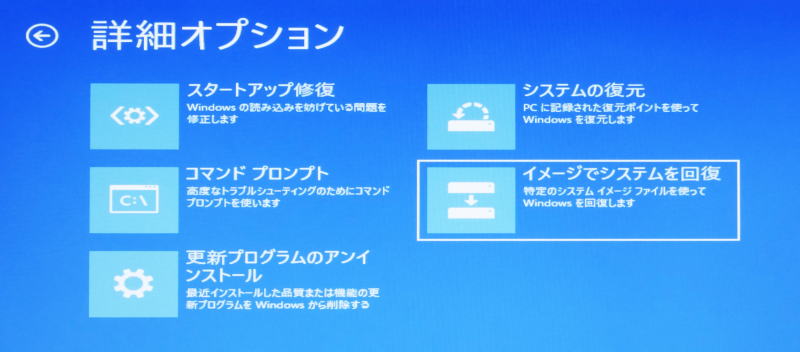 |
13. 「イメージでシステムを回復」を選択します。 |
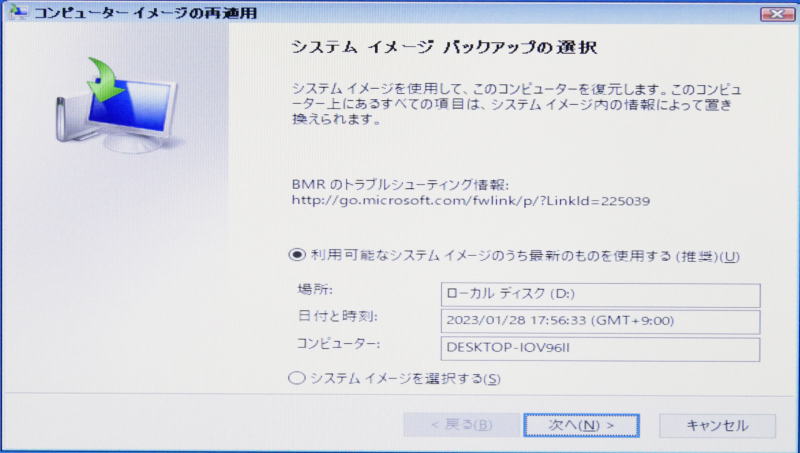 |
14. 自動的にシステムイメージを保存してあるHDD
(SSD)を 認識して左の画面になります。
HDDに複数のイメージを保存してある場合はここで
どの時点で作成したイメージに復元するか 選択可能
です。
最新のシステムイメージで良ければ 「次へ」を
クリック。 |
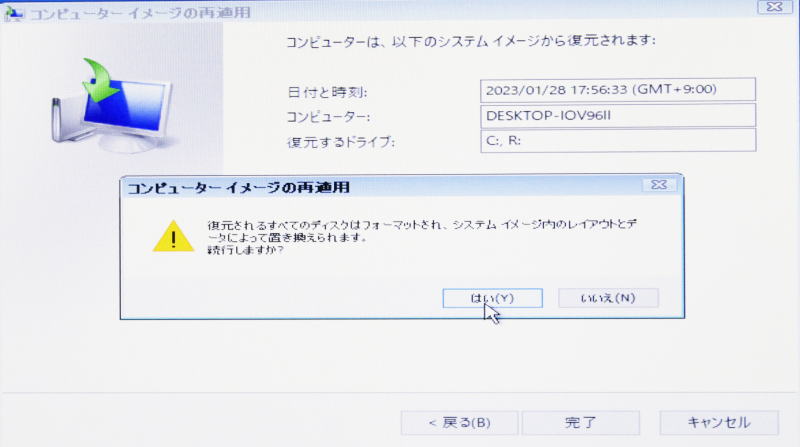 |
15. 「はい」をクリック
|
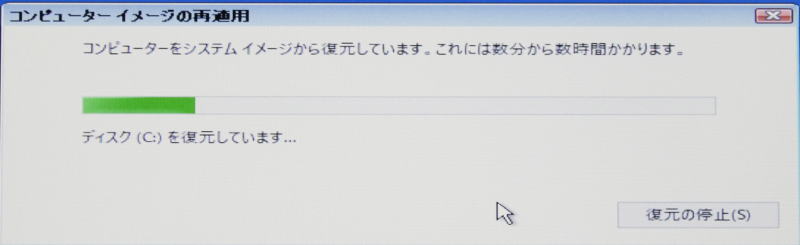 |
完了するまで時間が掛りますが我慢の時間です。 |
|
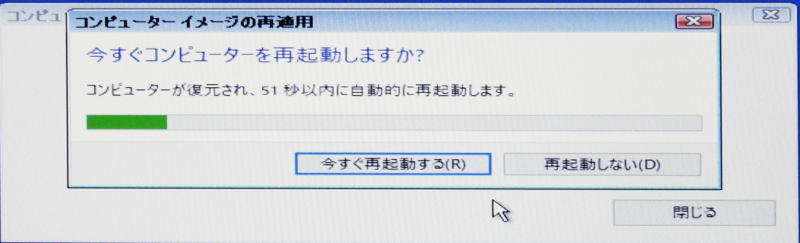
16. イメージの再適用が完了し、この画面が表示され
たら回復ドライブのUSBを抜きます。
抜かないまま再起動に入るとUSBキーが優先さ
れていますので手順"11"の画面が再度立ち上
がります。そしたらキーボードレイアウトを
再度選択し、手順”12” のオプションの画面
で「PCの電源を切る」で終了させます。
その後システムイメージを保存したHDDを外
したら通常通り使用できます。
次回以降BIOSを立ち上げハードディスクが
優先して立ち上がるように戻します。 |
今回は回復ドライブ(USB)から回復する手順をUPいたしましたがWindowsのクリーンインストールファイルからでも可能です。ただ、その場合はアカウントWiFi、初期設定など煩わしく所要時間も長くなりますし、アプリやファイル(データ)は戻せません。システムイメージをこまめに保存することが大切です。
|
|